¿Necesitas hacer un cuadro sinóptico para una tarea o exposición? Aquí aprenderás a organizar un tema de forma clara, con ejemplos resueltos y una infografía original que puedes descargar gratis. No necesitas programas especiales: basta con identificar las ideas principales y ordenarlas.
¿Qué es un cuadro sinóptico y para qué sirve?
Es un organizador gráfico que permite ver de un vistazo cómo se divide un tema. Resulta útil para estudiar, preparar exposiciones, resumir lecturas y comparar categorías. A diferencia de un párrafo, muestra la relación entre ideas mediante su posición y conexiones.
Cómo hacer un cuadro sinóptico en 5 pasos
- Lee el contenido completo. Asegúrate de comprenderlo antes de resumir.
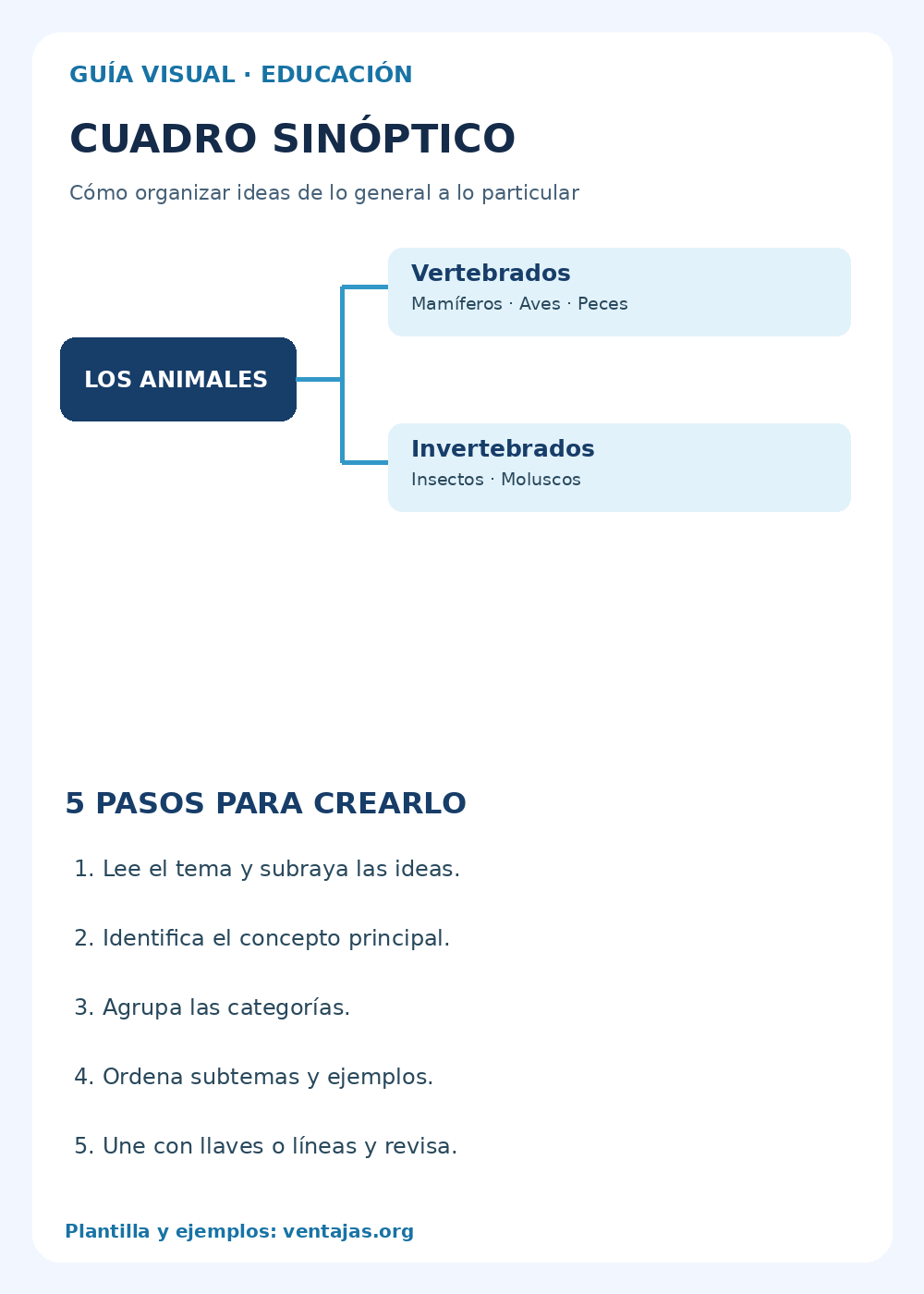
- Escribe el tema central. Por ejemplo, «Los animales».
- Selecciona categorías principales. En este ejemplo, vertebrados e invertebrados.
- Agrega detalles específicos. Vertebrados: mamíferos, aves y peces. Invertebrados: insectos y moluscos.
- Distribuye y conecta. Coloca el tema a la izquierda y las subdivisiones hacia la derecha. Comprueba que ninguna idea esté en un nivel incorrecto.
Ejemplo de cuadro sinóptico resuelto
Tema: Los animales. Primer nivel: vertebrados e invertebrados. Segundo nivel: mamíferos, aves y peces; insectos y moluscos. Esta clasificación es ilustrativa y no pretende enumerar todos los grupos zoológicos.
Descargar infografía gratis (PNG)
Plantilla para copiar en Word o Google Docs
Copia este esquema y sustituye los textos. En Word puedes usar Insertar → Formas → Llaves, y en Google Docs Insertar → Dibujo para añadir recuadros y conectores.
- Categoría A
- Subtema A1: característica o ejemplo
- Subtema A2: característica o ejemplo
- Categoría B
- Subtema B1: característica o ejemplo
- Subtema B2: característica o ejemplo
Cuadro sinóptico vs. mapa conceptual vs. cuadro comparativo
| Organizador | Uso principal | Cómo se conecta |
|---|---|---|
| Cuadro sinóptico | Clasificar un tema por niveles | Llaves, líneas o cajas |
| Mapa conceptual | Explicar relaciones entre conceptos | Flechas y palabras de enlace |
| Cuadro comparativo | Comparar alternativas o características | Filas y columnas |
Si tu tarea pide comparar dos opciones, consulta nuestra guía de cuadros comparativos con ejemplos y plantilla. Para comprender los beneficios y límites de otra herramienta, revisa las ventajas y desventajas de los mapas conceptuales.
Errores comunes y cómo evitarlos
- Copiar párrafos completos: reemplázalos por frases breves.
- Mezclar categorías y ejemplos: conserva el orden de lo general a lo particular.
- Crear demasiadas ramas: agrupa los conceptos semejantes.
- Usar letras diminutas: deja espacio suficiente para leer en pantalla e imprimir.
Preguntas frecuentes
¿Cuántas palabras debe tener?
No existe una cantidad obligatoria. Incluye las ideas esenciales, sin perder el significado del texto original.
¿Se puede hacer un cuadro sinóptico sin llaves?
Sí. Los recuadros y las líneas también sirven si la jerarquía resulta evidente.
¿Es mejor hacerlo horizontal o vertical?
El formato horizontal funciona bien con pocas categorías; el vertical puede ser más legible cuando hay muchas subdivisiones.
¿Puedo descargar la infografía?
Sí. El botón anterior abre el archivo PNG original, que puedes guardar o imprimir para uso educativo.
Consejo final: antes de entregar tu trabajo, explica el esquema en voz alta. Si puedes recorrerlo sin leer el texto completo, probablemente seleccionaste bien las ideas principales.
Deja una respuesta