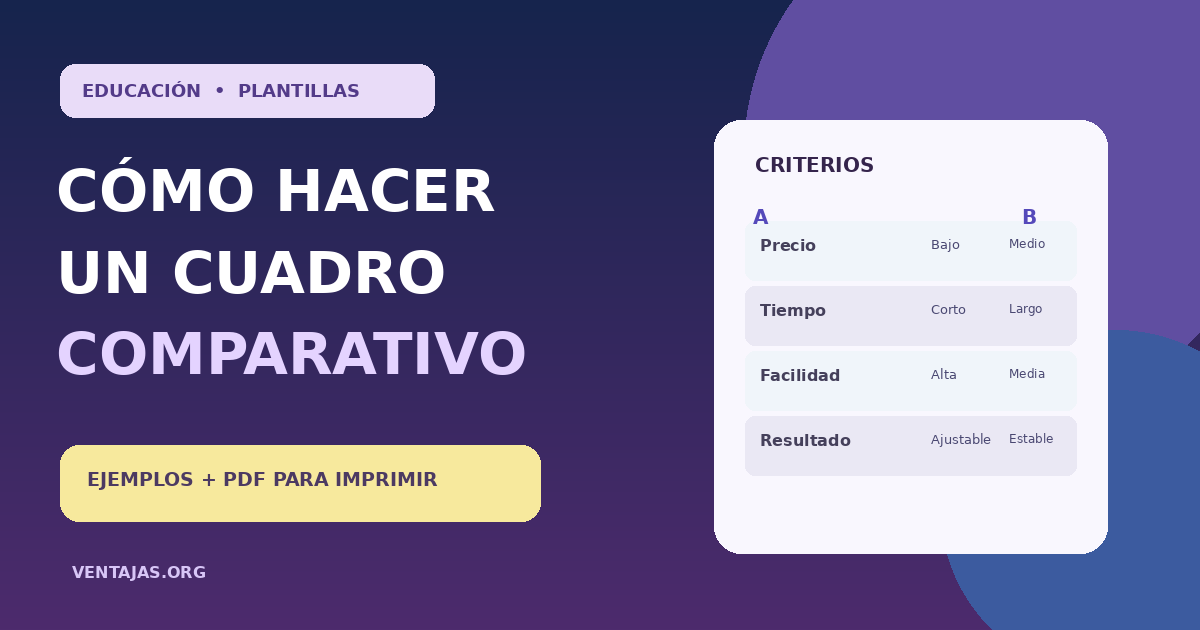
Respuesta rápida: para hacer un cuadro comparativo, escribe primero dos o más elementos que quieras comparar, elige criterios iguales para todos y coloca la información en una tabla de filas y columnas. Termina con una conclusión que explique qué semejanzas, diferencias o decisiones revela la comparación. Abajo encontrarás ejemplos completos, una plantilla imprimible gratuita y una infografía descargable.
¿Qué es un cuadro comparativo?
Un cuadro comparativo es una tabla que permite ver semejanzas y diferencias entre dos o más ideas, métodos, productos, periodos históricos o fenómenos. Suele tener una columna con criterios y otras columnas con los elementos analizados. Su utilidad no está en llenar muchas casillas, sino en poder observar la misma característica en varias opciones al mismo tiempo.
Por ejemplo, si necesitas decidir entre dos métodos de estudio, no basta con decir que uno tiene vídeos y otro apuntes. Conviene compararlos con criterios relacionados con tu objetivo: tiempo disponible, facilidad para repasar, conexión a internet y participación activa.
Partes de un cuadro comparativo
| Parte | Qué contiene | Ejemplo |
|---|---|---|
| Título | Tema específico de la comparación | Métodos para estudiar historia |
| Elementos | Las dos o más opciones que analizarás | Apuntes y vídeos |
| Criterios | Preguntas iguales para cada opción | ¿Permite repasar sin internet? |
| Celdas | Respuestas concisas, comparables y verificables | Sí / Depende de la descarga previa |
| Conclusión | Qué descubriste o cuándo conviene cada opción | Los apuntes sirven mejor si no hay conexión |
Cómo hacer un cuadro comparativo paso a paso
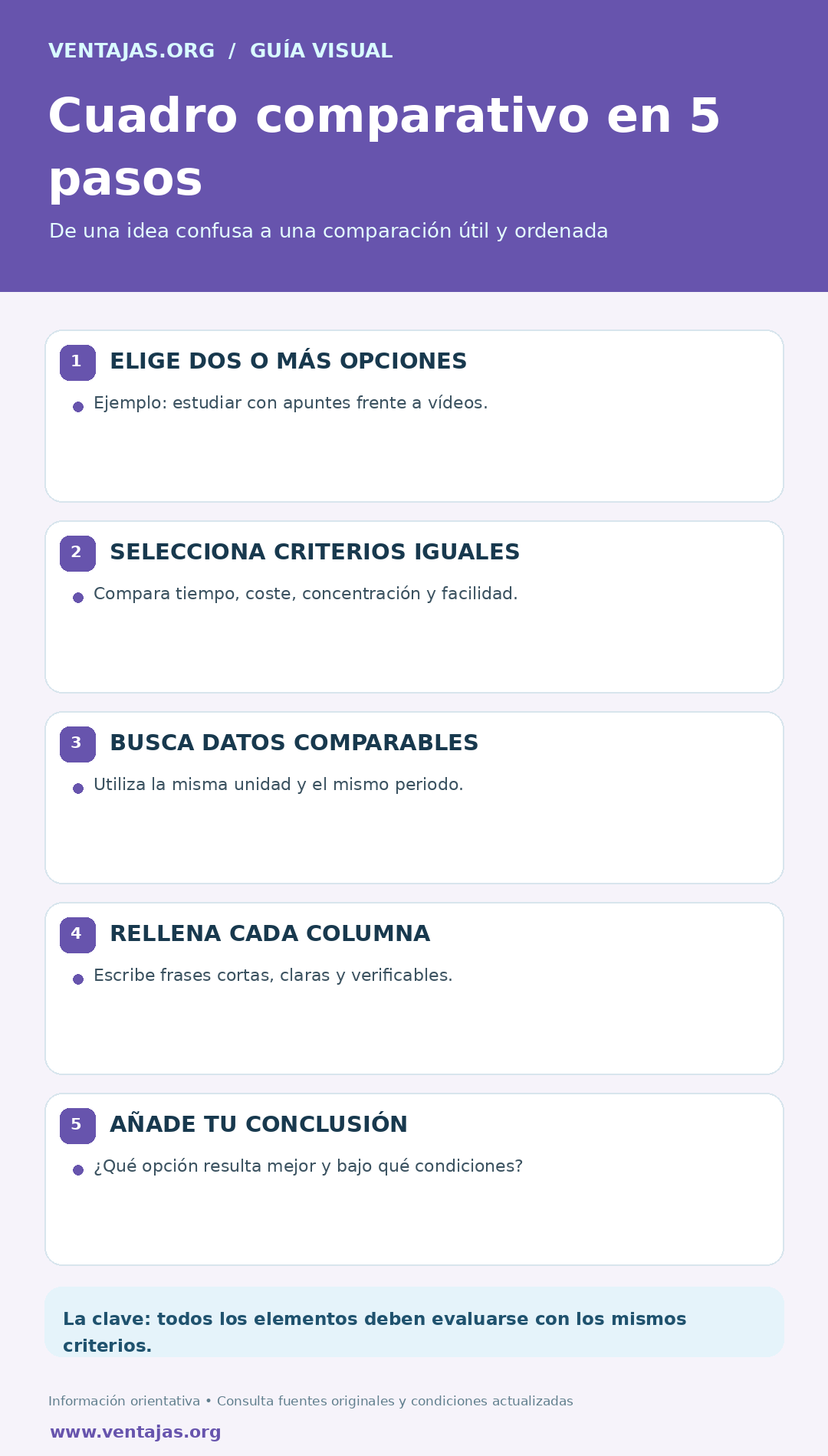
Paso 1. Define qué quieres comparar y para qué
Escribe la pregunta que tu cuadro debe responder. Puede ser «¿qué método de estudio me conviene?», «¿qué fuente de energía produce más emisiones?» o «¿en qué se diferencian dos sistemas políticos?». Si el propósito es estudiar, los criterios quizá sean distintos de los que usarías para tomar una decisión de compra.
Paso 2. Escoge elementos realmente comparables
Elige al menos dos opciones que pertenezcan a una misma categoría. Comparar una aplicación con otra aplicación suele ser claro; mezclar una aplicación con una idea abstracta puede producir una tabla confusa si no explicas la relación.
Paso 3. Selecciona de tres a seis criterios importantes
Los mejores criterios son los que ayudan a responder la pregunta original. Evita elegir diez características triviales solo para hacer una tabla extensa. Cuando uses cifras, mantén las mismas unidades, periodos y condiciones. Por ejemplo, si comparas precios, no pongas un precio mensual frente a otro anual.
Paso 4. Investiga y resume la información
Busca datos en el material de clase o en fuentes identificables. Para cada celda, redacta una frase corta. Si no sabes un dato, indícalo como «sin verificar» en lugar de inventarlo. No confundas hechos con opiniones: «requiere internet» puede ser verificable; «es más bonito» depende de preferencias.
Paso 5. Construye la tabla y escribe una conclusión
Coloca los criterios en filas y los elementos en columnas. Revisa que cada opción reciba una respuesta a las mismas preguntas. Cierra con dos o tres frases: ¿qué tienen en común?, ¿qué diferencia importa más?, ¿en qué situación convendría cada una?
Ejemplo 1: cuadro comparativo de dos métodos de estudio
Imagina que una estudiante quiere repasar una asignatura en casa y durante trayectos sin internet. Este cuadro muestra características generales; los resultados reales dependen de cómo se utilice cada método.
| Criterio | Apuntes escritos | Videolecciones |
|---|---|---|
| Acceso sin internet | Sí, si están impresos o guardados localmente | Solo si se han descargado previamente |
| Forma de explicar | Texto, esquemas y notas personales | Imágenes, narración y demostraciones |
| Ritmo de estudio | La persona decide cuándo releer | Se puede pausar y retroceder |
| Participación activa | Escribir resúmenes puede fomentar el repaso | Conviene tomar notas o responder preguntas |
| Principal dificultad | Un apunte incompleto deja lagunas | Ver un vídeo pasivamente no garantiza comprensión |
Conclusión del ejemplo: para estudiar sin conexión conviene contar con apuntes accesibles; para visualizar procedimientos puede ayudar una videolección descargada. Una opción no elimina necesariamente la otra.
Ejemplo 2: cuadro comparativo de energía solar y eólica
Este segundo ejemplo sirve para practicar con criterios técnicos. No pretende determinar qué tecnología es mejor para cualquier lugar: las condiciones locales y el diseño del proyecto cambian el resultado.
| Criterio | Energía solar fotovoltaica | Energía eólica |
|---|---|---|
| Recurso utilizado | Radiación solar | Movimiento del viento |
| Variabilidad | Cambia con el día, la noche y las nubes | Cambia según la velocidad y constancia del viento |
| Ubicación adecuada | Superficies con buen acceso al sol | Zonas con condiciones de viento apropiadas |
| Estudio previo | Orientación, sombras y consumo | Medición del recurso eólico y restricciones locales |
| Aspecto a evaluar | Espacio, componentes e instalación | Ruido, entorno, tamaño e instalación |
Conclusión del ejemplo: la selección depende del recurso disponible, espacio, costes y restricciones. Una comparación útil debe incorporar datos medidos del lugar antes de decidir una inversión.
Ejemplo 3: cuadro comparativo en blanco para copiar
Puedes copiar este esquema en Word, Google Docs, Excel o una hoja de tu cuaderno. Sustituye «Elemento A» y «Elemento B» por los conceptos que necesitas estudiar.
| Criterio | Elemento A | Elemento B |
|---|---|---|
| Definición | [Escribe aquí] | [Escribe aquí] |
| Características | [Escribe aquí] | [Escribe aquí] |
| Ventajas | [Escribe aquí] | [Escribe aquí] |
| Desventajas | [Escribe aquí] | [Escribe aquí] |
| Ejemplo práctico | [Escribe aquí] | [Escribe aquí] |
| Conclusión | [Qué situación lo favorece] | [Qué situación lo favorece] |
Cómo hacer un cuadro comparativo en Word, Google Docs y Excel
En Microsoft Word
- Abre un documento nuevo y ve a Insertar → Tabla.
- Elige tres columnas: criterio, elemento A y elemento B; añade las filas necesarias.
- Escribe las mismas características en la primera columna y completa los datos.
- Destaca los encabezados y ajusta el ancho de las columnas sin reducir demasiado la letra.
En Google Docs
- Crea un documento y usa Insertar → Tabla.
- Elige una tabla con tantas columnas como elementos quieras analizar, más la de criterios.
- Comparte el documento con permisos de lectura o edición según la necesidad.
- Exporta una copia en PDF cuando quieras imprimir o entregar una versión fija.
En Excel u otra hoja de cálculo
- Escribe los criterios en la primera columna y los elementos en columnas siguientes.
- Utiliza Ajustar texto para que las frases se lean completas.
- Aplica bordes suaves y un color de fondo discreto a los encabezados.
- Configura el área de impresión para que la tabla no quede dividida en páginas poco legibles.
¿Qué diferencia hay entre cuadro comparativo, tabla y cuadro sinóptico?
| Recurso | Objetivo principal | Cómo suele organizarse |
|---|---|---|
| Cuadro comparativo | Mostrar semejanzas y diferencias | Mismos criterios aplicados a varias opciones |
| Tabla de datos | Ordenar información de cualquier tipo | Filas y columnas, no necesariamente comparativas |
| Cuadro sinóptico | Mostrar jerarquías y relaciones | Llaves, niveles o ramas |
| Mapa conceptual | Relacionar conceptos mediante conexiones | Nodos y enlaces con palabras de relación |
Errores comunes y cómo corregirlos
- Comparar criterios distintos: si para una opción describiste el precio y para otra la duración, corrige la fila para que responda la misma pregunta.
- Copiar párrafos completos: transforma la información en frases breves, sin perder precisión.
- No distinguir hechos de opiniones: etiqueta las valoraciones subjetivas y verifica los números.
- Escoger temas sin relación: define una categoría común y explica el objetivo.
- Olvidar la conclusión: resume qué aporta la comparación, no repitas todas las celdas.
- Usar colores que dificultan la lectura: prioriza el contraste y comprueba la impresión en blanco y negro.
Descarga gratis las plantillas y la infografía
Puedes imprimir una hoja en blanco para rellenar tus propios criterios y opciones, o guardar una infografía con los cinco pasos de elaboración. Los archivos son originales y gratuitos; no necesitas registrarte.
Preguntas frecuentes
¿Cuántas columnas debe tener un cuadro comparativo?
Una columna para los criterios y una por cada elemento que deseas comparar. Para dos opciones, normalmente se usan tres columnas.
¿Cuántos criterios hay que incluir?
No hay un número obligatorio. Para una tarea breve, entre tres y seis criterios relevantes suele ser manejable. Si el tema requiere datos técnicos, puedes añadir más siempre que ayuden a la pregunta inicial.
¿Debe incluir ventajas y desventajas?
Solo si son criterios pertinentes. También puedes comparar fechas, causas, funciones, características, recursos necesarios o resultados.
¿Puede hacerse a mano?
Sí. Una regla, tres columnas y criterios claros pueden ser suficientes. Lo esencial es que las mismas preguntas se apliquen a todos los elementos.
¿Dónde encuentro una plantilla PDF gratis?
En esta misma guía puedes descargar una hoja en blanco lista para imprimir, además de una infografía con los cinco pasos.
Conclusión: un buen cuadro permite comparar, no solo decorar
Un cuadro comparativo efectivo deja ver qué cambia entre dos o más opciones porque las evalúa con los mismos criterios. Antes de entregarlo, revisa que la comparación sea equilibrada, tenga información verificable y termine con una conclusión útil. Si además necesitas estudiar los beneficios de esta técnica, consulta nuestro artículo sobre ventajas y desventajas del cuadro comparativo.
Referencias educativas
- University of Maryland Global Campus — organizar una comparación.
- Del Mar College — comparación punto por punto y por elementos.
Los ejemplos de esta guía son ilustrativos y están elaborados para fines educativos.
Deja una respuesta