Respuesta rápida: si trabajas principalmente con Gmail y Documentos de Google, Google Drive es una elección natural. Si usas Windows, Word y Microsoft 365, probablemente te resulte más cómodo OneDrive. Si compartes carpetas y archivos entre personas con sistemas diferentes, prueba Dropbox. Ninguno es automáticamente el más seguro o el más barato para todos: elige según tus dispositivos, las funciones que necesitas y la facilidad para recuperar tus archivos.
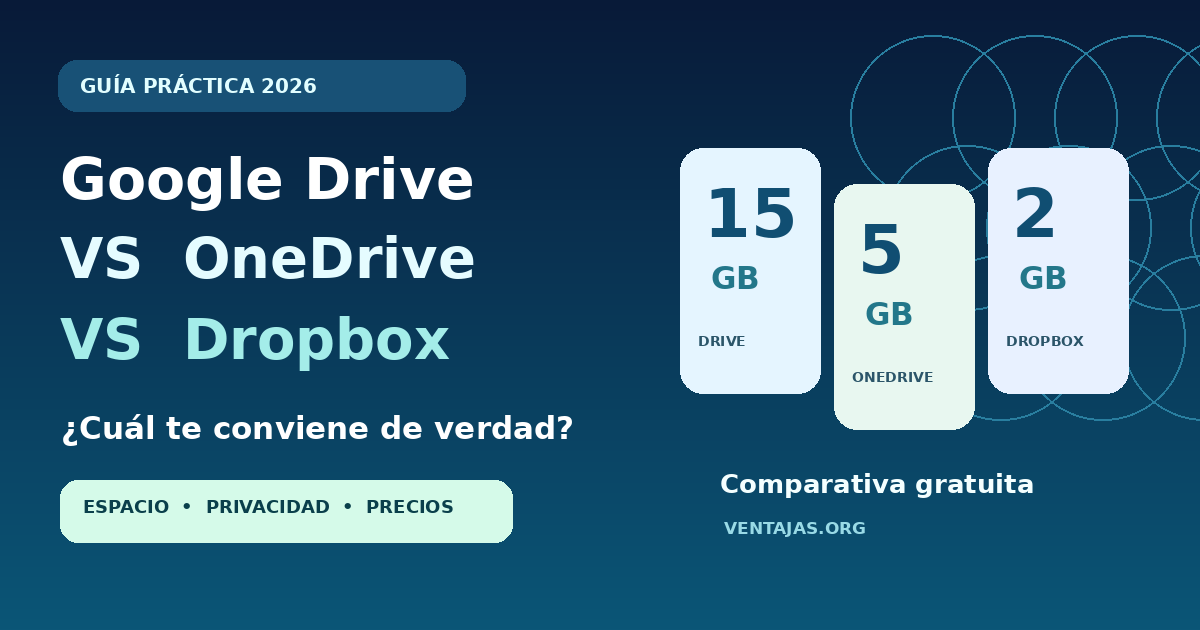
Google Drive vs OneDrive vs Dropbox: diferencias de un vistazo
Las tres plataformas almacenan, sincronizan y permiten compartir archivos. Lo que cambia es el espacio gratuito, la integración con aplicaciones, la colaboración y las opciones de pago. Esta comparativa analiza planes personales; las versiones empresariales tienen otras funciones y condiciones.
| Criterio | Google Drive | Microsoft OneDrive | Dropbox |
|---|---|---|---|
| Almacenamiento gratuito | Hasta 15 GB compartidos con Gmail y Google Fotos | 5 GB en la cuenta gratuita de Microsoft | 2 GB iniciales en Dropbox Basic |
| Punto fuerte | Documentos, Hojas de cálculo y Gmail | Windows, Word, Excel y Microsoft 365 | Sincronización y uso compartido de carpetas |
| Para quién suele encajar | Estudiantes, usuarios de Android y equipos que usan Google | Personas que usan Windows y Microsoft 365 | Usuarios que intercambian archivos entre distintas herramientas |
| Principal aspecto a revisar | El espacio compartido con el correo y las fotos | El almacenamiento y las condiciones de cada suscripción | La capacidad inicial de la modalidad gratuita |
| Planes de pago | Google One / Workspace, según servicio | Microsoft 365, según plan | Dropbox, según plan |
Verificación de cifras: Google, Microsoft y Dropbox publican estas cuotas en sus centros de ayuda oficiales. Las promociones y condiciones pueden variar por país, fecha y tipo de cuenta; consulta siempre tu plan antes de pagar.
¿Qué nube te conviene según tu situación?
Si eres estudiante y compartes tareas
Piensa en lo que haces cada semana: redactar un trabajo de clase, comentar archivos y compartir una carpeta con compañeros. Si utilizas Google Docs y Gmail a diario, Drive suele ofrecer menos fricción. Si el centro educativo trabaja con Word, Excel y Microsoft 365, OneDrive puede integrarse mejor con los documentos que ya recibes. Comprueba primero si tu institución proporciona una cuenta con espacio adicional.
Si trabajas desde Windows y utilizas Office
OneDrive se integra con el explorador de archivos de Windows y con los documentos de Microsoft 365. Esto resulta cómodo si editas en Word y Excel y colaboras con colegas dentro de ese mismo sistema. Revisa las carpetas que se están sincronizando: no es igual almacenar un archivo solo en línea que tener una copia disponible sin internet.
Si compartes archivos con clientes o familiares
Dropbox permite organizar carpetas compartidas y enviar enlaces sin imponer necesariamente tu flujo de trabajo al destinatario. Pero Drive y OneDrive también permiten compartir documentos. Haz una prueba: envía un enlace a alguien de confianza y comprueba si puede abrirlo, si necesita iniciar sesión y qué permisos tiene.
Si solo quieres guardar fotos y copias de seguridad
El número de gigabytes importa más, pero no es lo único. Revisa si tus fotos ocupan el mismo cupo que el correo, cuánto cuesta ampliarlo, cómo recuperas archivos eliminados y si puedes descargar todo sin complicaciones. Sincronizar no es lo mismo que hacer una copia de seguridad independiente: una eliminación accidental puede propagarse a los dispositivos sincronizados.
Ventajas y desventajas reales de cada servicio
Google Drive: ventajas
- 15 GB gratuitos compartidos en la cuenta personal, según las condiciones de Google.
- Edición conjunta desde navegador mediante Docs y Sheets.
- Una experiencia cómoda para quienes utilizan Gmail y otros productos Google.
- Acceso desde múltiples dispositivos con una misma cuenta.
Google Drive: desventajas
- El almacenamiento se comparte con otros servicios de la cuenta: puede llenarse antes de lo esperado.
- Al migrar documentos creados en Google puede ser necesario exportarlos a formatos compatibles.
- Los permisos de enlaces públicos requieren atención para no exponer archivos privados.
- Las prestaciones y el coste cambian entre cuentas personales y de empresa.
OneDrive: ventajas
- Integración con Windows y aplicaciones de Microsoft 365.
- Facilita editar y compartir archivos habituales de Word, Excel y PowerPoint.
- 5 GB gratuitos para una cuenta personal, con opciones de ampliación.
- Permite revisar versiones y opciones de recuperación de archivos según el plan.
OneDrive: desventajas
- El plan gratuito puede resultar insuficiente para muchas fotografías o vídeos.
- Su mayor comodidad se aprecia cuando ya trabajas en el entorno de Microsoft.
- Las cuotas y reglas de los planes familiares han cambiado en octubre de 2026; revisa tu suscripción concreta.
- La sincronización automática necesita configurarse para evitar carpetas duplicadas o archivos inesperadamente solo en la nube.
Dropbox: ventajas
- Un flujo sencillo para sincronizar carpetas y trabajar entre diferentes dispositivos.
- Opciones de uso compartido y recuperación que dependen de la modalidad contratada.
- Es útil cuando un equipo utiliza aplicaciones de distintos proveedores.
- Puedes empezar con la modalidad Basic sin pagar.
Dropbox: desventajas
- Dropbox Basic parte de 2 GB, capacidad limitada para archivos grandes o bibliotecas de fotos.
- Varias funciones avanzadas requieren suscripciones de pago.
- No reemplaza por sí solo una suite ofimática completa para todos los flujos de trabajo.
- Conviene revisar límites de dispositivos, enlaces y recuperación según el plan contratado.
¿Cuál ofrece más almacenamiento gratuito?
En sus cuentas personales gratuitas estándar, Drive ofrece hasta 15 GB compartidos, OneDrive 5 GB y Dropbox Basic 2 GB. Esto no significa que Drive sea tres veces más útil que OneDrive: si tu buzón de Gmail y tus fotos ocupan gran parte del espacio compartido, el margen real para documentos será menor. Compara también el espacio disponible en tu cuenta actual.
Precios y planes: lo que debes revisar en 2026
No conviene publicar una tarifa como universal porque los precios cambian por moneda, región, promociones y facturación anual o mensual. Anota cuánto espacio necesitas, calcula el coste de 12 meses y comprueba si ya tienes una licencia de Microsoft 365 o Google Workspace que incluya almacenamiento.
Dato importante: Microsoft anunció cambios en el almacenamiento de determinadas suscripciones familiares a partir de octubre de 2026, con diferencias entre suscriptores nuevos y existentes. Si compartes una suscripción familiar, consulta la distribución de espacio oficial antes de comprar o renovar.
Prueba práctica para elegir sin arrepentirte
- Elige cinco archivos reales: un PDF, una fotografía, una hoja de cálculo, un documento de texto y un archivo grande.
- Comprueba la sincronización: edita un archivo en el móvil y verifica cómo aparece en tu ordenador.
- Prueba el uso compartido: envía a una persona un enlace con acceso de solo lectura y después revoca ese permiso.
- Busca la recuperación: localiza la papelera y el historial de versiones sin borrar documentos importantes.
- Comprueba la exportación: descarga un documento y ábrelo fuera del servicio.
- Calcula el precio real: cuánto pagarías durante 12 meses por la cuota que necesitas.
Checklist: errores que debes evitar
- Contratar almacenamiento adicional sin revisar qué ocupa el espacio actual.
- Pensar que un servicio de sincronización garantiza por sí solo una copia independiente.
- Crear un enlace público con permisos de edición para archivos confidenciales.
- Migrar miles de archivos sin probar antes cómo se exportan los documentos.
- Elegir solo por una promoción temporal sin comprobar la renovación.
- Dar por hecho que todas las cuentas del mismo proveedor tienen las mismas condiciones.
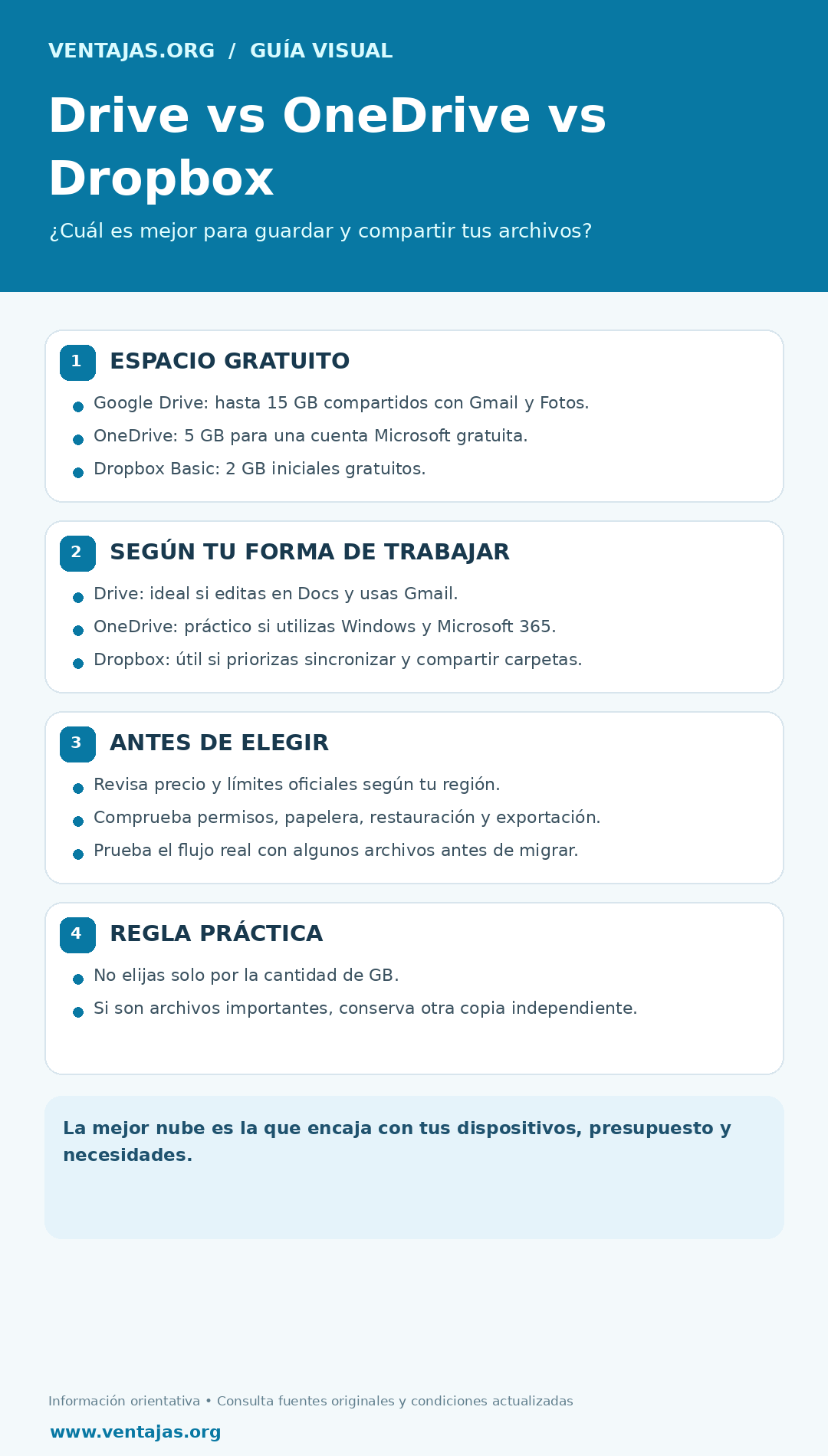
Descarga la infografía comparativa en PDF o PNG
Guarda una guía visual de las diferencias, el espacio gratuito y los criterios para elegir. Incluye una lista de comprobación antes de cambiar de servicio.
Preguntas frecuentes sobre Drive, OneDrive y Dropbox
¿Cuál es mejor: Google Drive, OneDrive o Dropbox?
Depende del trabajo que hagas. Drive resulta cómodo con Gmail y Documentos, OneDrive con Windows y Microsoft 365, y Dropbox con flujos centrados en compartir y sincronizar archivos entre distintas aplicaciones.
¿Cuál tiene más gigabytes gratis?
En las modalidades personales estándar revisadas, Google Drive tiene hasta 15 GB compartidos, OneDrive 5 GB y Dropbox Basic 2 GB.
¿Es seguro guardar archivos privados en la nube?
Los tres servicios ofrecen controles de seguridad, pero debes configurar tu cuenta y los permisos de compartición. Para información muy sensible, estudia requisitos legales, cifrado adecuado y una estrategia de copias de seguridad; no publiques enlaces abiertos.
¿Puedo usar dos servicios de almacenamiento al mismo tiempo?
Sí. Algunas personas mantienen los documentos de trabajo en uno y copias de otros archivos en otro. Eso puede ayudar a diversificar, pero también complica la organización si no se utilizan carpetas y nombres claros.
¿Qué pasa si dejo de pagar una suscripción?
Pueden aplicarse límites y restricciones de almacenamiento según el proveedor y el plan. Antes de cancelar, exporta lo necesario y revisa el procedimiento oficial.
Conclusión: cómo decidir con criterios útiles
Si te mueves entre Gmail, Android y Docs, comienza probando Google Drive. Si los documentos de Office y Windows son tu rutina, prueba OneDrive. Si colaboras con personas de plataformas diferentes y quieres una opción centrada en compartir carpetas, examina Dropbox. La decisión correcta surge de probar tus archivos y comparar permisos, recuperación, costes y compatibilidad, no de elegir únicamente por el número de gigabytes.
También te puede interesar
Lee los análisis individuales sobre Google Drive, OneDrive, Dropbox y almacenamiento en la nube. Estas páginas explican cada servicio con más detalle; aquí nos hemos centrado en ayudarte a comparar las tres alternativas.
Fuentes oficiales consultadas
- Google Drive — gestión del espacio de almacenamiento.
- Microsoft — diferencias entre aplicaciones gratuitas y Microsoft 365.
- Dropbox — opciones de almacenamiento y modalidad Basic.
Última revisión editorial: octubre de 2026. Los planes y condiciones de los proveedores pueden cambiar.
Deja una respuesta